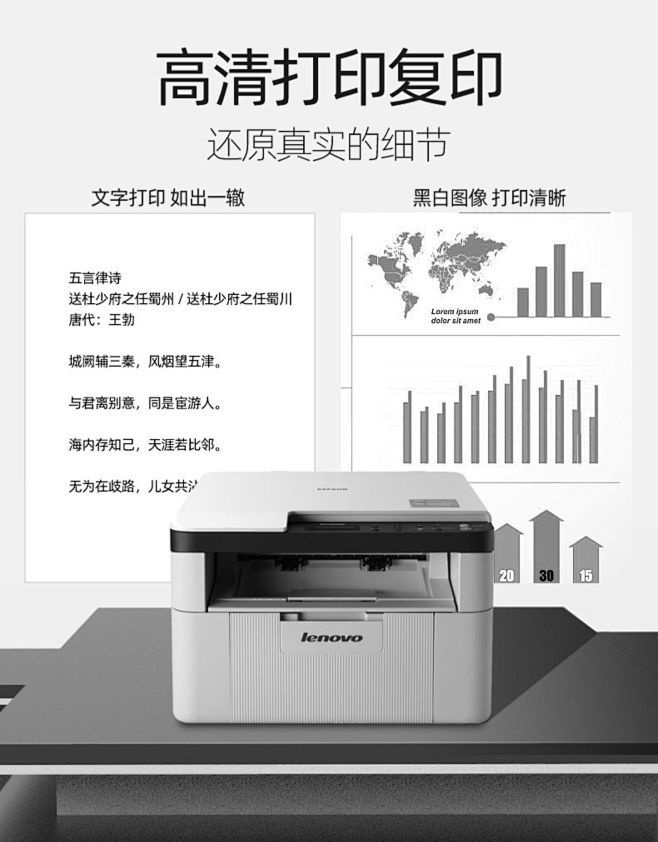
施乐复印机双面复印教程 轻松学会,打字复印不再难
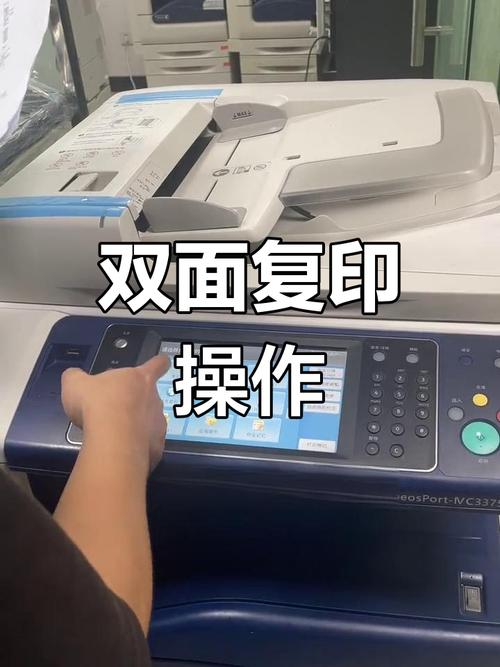
在日常办公中,双面复印不仅能节省纸张,还能让文档更整洁专业。如果你刚接触施乐(Xerox)复印机,可能会觉得操作面板复杂,其实只要掌握几个关键步骤,双面复印非常简单。本文以常见的施乐复印机型号为例,手把手教你完成双面复印,并附上打字复印的小技巧。
第一步:准备好原稿
将需要复印的原稿整理整齐,去除订书钉、回形针等杂物,避免卡纸。确认纸张没有褶皱或破损,否则可能影响复印质量。
第二步:放置原稿
根据原稿类型选择放置方式:
- 单页原稿:将原稿正面朝下放在稿台玻璃上,对齐左上角标记。
- 多页原稿:如果复印机配有自动输稿器(ADF),将原稿正面朝上放入输稿器托盘,调整导纸板使其贴合纸张边缘。
第三步:设置双面复印模式
- 在复印机触摸屏上按下“复印”按钮,进入复印界面。
- 找到“双面”或“2-Sided”选项(通常在“基本”或“输出格式”标签下)。
- 根据原稿和输出需求选择对应模式:
- 单面→双面:原稿为单面,希望复印成双面。
- 双面→双面:原稿为双面,希望保持双面。
- 双面→单面:原稿为双面,希望复印成单面(实际为分页输出)。
- 选择翻页方式(长边翻页或短边翻页)。一般情况下, portrait(纵向)文档选“长边翻页”,landscape(横向)文档选“短边翻页”。
第四步:调整其他设置(可选)
- 复印份数:在数字键盘输入所需份数。
- 纸张选择:确认纸盒中纸张尺寸与原件匹配,如需改变可手动选择纸盒。
- 浓度/缩放:根据需要调整复印浓度或缩放比例。
第五步:开始复印
按下绿色的“开始”按钮。如果使用输稿器,复印机会自动扫描所有原稿并输出双面副本;如果使用稿台玻璃,则需按照屏幕提示翻面放置原稿(通常先复印奇数页,再放偶数页)。
常见问题与注意事项
- 卡纸处理:如果复印过程中卡纸,打开侧门或后门,轻柔取出纸张,避免撕裂。
- 双面复印顺序:对于手动双面复印,请务必按提示翻面,否则页码顺序会错乱。
- 纸张厚度:双面复印建议使用70-80g/m²的普通纸,太薄容易卡纸,太厚可能无法自动翻面。
- 节能模式:若机器处于节能状态,先按任意键唤醒,再操作。
打字复印小贴士
- 扫描到邮箱:许多施乐复印机支持扫描至电子邮件,打字稿可直接扫描为PDF发送,省去复印步骤。
- 快捷键设置:常用双面复印可保存为快捷方式,下次一键调用。
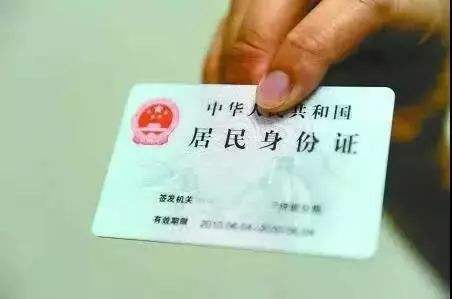
- 身份证复印:部分机型有“身份证复印”功能,可自动将正反面印在同一页上,非常方便。
掌握以上步骤,你就能轻松使用施乐复印机完成双面复印。遇到具体机型差异时,可参阅随机说明书或屏幕上的帮助提示。多加练习,打字复印从此得心应手!
如若转载,请注明出处:http://www.huiyingwenyuan.com/product/57.html
更新时间:2026-11-21 12:29:19